::

Navbar Bawah

Related Posts Plugin for WordPress, Blogger...

Cari Blog Ini

Jumat, 15 Juni 2012

XP-LABS Logon v1 Beta


Kemarin saya iseng-iseng edit tampilan logon yang sudah ada, dan kalau dilihat-lihat ternyata hasilnya lumayan bagus juga, meskipun masih jauh dari kesan sempurna tapi saya harap sobat blogger suka dengan hasil saya ini. (Nggak semuanya sih, kan cuma edit doang,, hehehe)


Karena masih tahap percobaan, jadi nama file logon ini saya berinama XP-LABS Logon v1 Beta. Keren nggak sob namanya??? hehe
Berikut tampilan nya sob,

Bagaimana??? saya bikin nya berjam-jam loh sob, tapi maaf yah kalau masih jelek, namanya juga lagi belajar. Hehehe

Untuk yang belum tau cara menginstalnya atau ingin juga membuatnya, silahkan baca artikel saya tentang Logon Studio 1.0 (Membuat Sendiri Halaman Logon) dan buat sobat blogger yang belum mempunyai aplikasi nya, silahkan download disini dan yang terakhir buat sobat blogger yang tertarik silahkan download di link yang saya sediakan dibawah. Okeiii


Download XP-LABS Logon v1 Beta
Read More --►

Cara Mudah Mengetahui CPU Sudah Support 64 bit

Pada kesempatan kali ini saya akan mencoba memberikan sedikit tips bagaimana mengetahui komputer (CPU/Processor) kita sudah support dengan teknologi 64 bit atau belum dengan bantuan sebuah aplikasi yang sangat kecil, yakni SecurAble.

Disini saya tidak akan menjelaskan panjang lebar tentang teknologi 64 bit itu sendiri ya, bila anda ingin mengetahuinya lebih jauh lagi silahkan cari artikelnya di google.

Salah satu kelebihan 64 bit di bandingkan 32 bit ialah kita jadi bisa memaksimalkan kapasitas memory (RAM) komputer kita. Jika windows 7 ultimate 32 bit itu maksimal kapasitas RAM 4 Gb, bandingkan dengan windows 7 ultimate 64 bit yang maksimal RAM nya ialah 192 Gb. Berikut table memory limit di sistem operasi windows.
Memory Limits Windows 7 :

(klik gambar untuk memperbesar)
Memory Limits Windows Vista :
(klik gambar untuk memperbesar)
Memory Limits Windows XP :
(klik gambar untuk memperbesar)
Saya pribadi untuk saat ini terus terang masih menggunakan Windows 7 32 bit, tapi saya juga berencana upgrade ke windows 7 64 bit dalam waktu dekat ini.
Terus bagaimana caranya kita mengetahui bila CPU kita sudah support dengan teknologi 64 bit?? Anda hanya perlu mendownload aplikasinya di bawah, kemudian jalankan aplikasi tersebut, jika sudah support anda akan melihat seperti ini.
Bagaiamana?? Tertarik untuk upgrade ke Windows 64 bit????


Password : www.remo-xp.com
Download Aplikasi Cek 64 Bit (SecurAble)
Sumber : Remo-xp.com
Read More --►

Tips Menghilangkan Blacklist Smadav 8.7.2

Baru pulang kuliah, buka laptop terus cek email, eh ada salah satu pengunjung remoxp request cara aktivasi smadav 8.7.2 dan bagaimana menghilangkan blacklist. Penasaran kan?? simak tips menghilangkan blacklist smadav 8.72 berikut ini.

Saya sendiri mungkin kalau tidak ada yang request smdav via email tidak akan tahu kalau smadav sudah merilis versi terbarunya, yakni smadav 2011 rev 8.7.2. Thanks yah buat yang sudah kirim email, hehe.

Tanpa basa-basi, saya langsung update aja smadav,dan apa yang terjadi?? Smadav saya menjadi hitam pekat??!! Ketahuan bajakan!! Pastinya,, Hahahaha
Saya coba menghilangkan tanda bajakan dengan memasukan "anti-pembajakan" dan "anti-bajakan" dan ternyata tidak berhasil!! Wow,, ada apa ini?? Sepertinya Smadav telah meningkatkan proteksi blacklistnya. Putar otak deh,, hehee

Setelah coba berbagai cara, dan hasilnya gagal lagi gagal lagi, akhirnya smadav 8.7.2 saya uninstall. Saya install smadav versi jadul, yakni Smadav 8.4. Di smadav 8.4 ini smadav saya masih terblacklist (tampilan hitam), kemudian saya coba menghilangkan tanda bajakan, dan ternyata"BERHASIL"!! Smadav saya jadi hijau kembali, tapi tunggu ini masih Smadav 8.4. Saya langsung install Smadav 8.7.2 (ditiban) dan kondisi smadav 8.4 masih free, dan hasilnya Smadav 8.7.2 ikutan hijau. Hore..!!! hehe

smadav 8.7.2
Setelah Smadav 8.7.2 sudah hijau atau tanda blacklistnya sudah hilang, saya mencoba memasukan key dari keygen Smadav 2011 yang sudah pernah saya share, dan ternyata "BERHASIL". Kini Smadav 8.7.2 saya sudah pro kembali.

Apa yang baru di Smadav 8.7??
Penambahan database 100 virus baru, Teknik pendeteksian baru (FFD) : pencegahan total untuk virus dari USB Flashdisk, Fitur bahasa inggris sudah bisa digunakan di Smadav Free, Perubahan struktur settings, dsb.

Silahkan cermati pengalaman beserta tips yang saya berikan di atas. Saya tidak akan menjelaskan nya kembali di komentar apabila ada yang bertanya.

Salam,

UPDATE : Link download di hapus, karena sudah ad versi terbarunya..!!

Sumber : Remo-xp.com
Read More --►

PDFCreator 1.3.2 | Convert dan Open File .Ps (Postscript)

Mungkin kita udah nggak asing lagi jika membuka file document dengan format PDF. Bagaimana jika kita sedang mencari referensi tugas dan menemukan file document dengan format .Ps?? Terasa asing sekali bukan?? Dan pasti anda bingung untuk membukanya,, hehhe.

PDFCreator
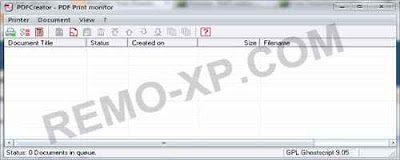
Menurut informasi yang saya baca dari wikipedia Indonesia, PostScript adalah format yang juga diciptakan oleh Adobe dan sebagian fungsinya diimplementasikan pada PDF. Nah, disini saya akan share bagaimana membuka format .Ps tersebut dengan cara mengkonversi (convert) file .ps ke format yang lebih familiar, yakni PDF dengan bantuan softwarePDFCreator 1.3.2.

Cara Konversi File dan Membuka File .Ps :

  1. Download dan Install PDFCreator 1.3.2.
  2. Jalankan PDFCreator 1.3.2
  3. Klik menu "Document", klik add.
  4. Browse file .Ps anda, kemudian klik open.
  5. Proses konversi akan segera dimulai.
  6. Selesai, kini file .Ps sudah berubah menjadi file PDF.
Password : www.remo-xp.com
Download PDFCreator 1.3.2 FREE
Sumber : Remo-xp.com
Read More --►

Selasa, 12 Juni 2012

Tips Memasukan File Ke Gambar | Tips Rahasia

Pasti sobat blogger bingung dengan maksud judul yang diatas, iyakan?? Memasukan file ke dalam gambar?? emangnya bisa?? bisa banget kok sob. Sebenarnya saya udah lama banget mau nulis tentang tips rahasia Memasukan File Ke Gambar ini, tapi banyak nya request software yang masuk membuat saya harus menahan ego saya untuk mempublikasikan tips ini. Hehehe

Okeii, kalau begitu kita langsung aja ketahap yang sudah di tunggu-tunggu. Untuk memasukan file kedalam sebuah gambar sobat blogger bisa mengikuti tips yang saya berikan dibawah. 99,9% tested n worked.

Pertama, siapkan sebuah file yang sudah di kompres (di jadiin .rar) dan sebuah file gambar (.jpg .gif. png dll) yang akan di jadikan. Disini saya menggunakan xp-lab sebagai file gambar dan xp-contoh sebagai file .rar nya.

Kemudian letakan dua buah file tersebut di satu drive yang sama atau folder yang sama, untuk memudahkan, saya sarankan di taruh di drive yang sama aja.
Contoh : Drive C, D, E, atau F. Disini saya menggunakan Drive F.
Bila sudah, buka Command Prompt (tekan win+r, ketik CMD).

Kemudian ketikan code berikut :
D:\>copy /b xp-lab.jpg+xp-contoh.rar xp-labs_db.jpg

Ket :
xp-lab : Nama file gambar (sesuaikan dengan nama file gambar sobat blogger).
xp-contoh : Nama file .rar (sesuaikan juga dengan nama file .rar sobat)
xp-labs_db : Nama file hasil dari gabungan file gambar dan file .rar (file gambar yang berisi file .rar)

Maka kan tercipta file gambar yang bernama xp-labs_db.jpg.

Sekilas memang tidak ada bedanya dengan file xp-lab.jpg yang pertama kecuali ukuran filenya aja yang bertambah besar. Sobat blogger juga bisa membuka file gambar tersebut. Kalau nggak percaya, coba aja klik 2x. Bagaimana?? Bisa kan?? terus rahasianya apa dong kalau gitu?? tenang sob, jangan putus asa dulu, sekarang coba anda buka dengan open with (klik kanan->open with->WinRAR, kalau nggak ada WinRara nya pilih choose program). OK


Taraaaaaa....

Selamat Mencoba


Sumber: Remo-xp.com
Read More --►

Desktop Windows 7 Layar Hitam??

Lagi-lagi saya di minta bantuan oleh teman saya untuk memperbaiki notebooknya. Ketika saya cek, ternyata permasalahannya sih seperti biasanya, tampilan layar windows 7 nya menjadi hitam. Sudah pada tahu kan kenapa seperti ini???

Seperti yang kita ketahui bersama, layar windows 7 hitam itu di karenakan masalah genuine. Seperti ketahuan bajakan pas update, belum di aktivasi windows 7 nya, dll.
Untuk masalah update sendiri, saya pernah memeritahu sobat blogger, jangan mendownload apalagi menginstal update kb971033, bisa repot akibatnya. Hehehe

Buat sobat blogger yang layar desktopnya berwarna hitam akibat sudah terlanjur menginstal kb971033, ikuti tips berikut ini.
  1. Buka control panel, kemudian masuk ke bagian updates.
  2. Klik Installed Updates pada bagian bawah.
  3. Kemudian cari file update "KB971033".
  4. Klik Uninstall, retart PC/notebook anda.
  5. Jalankan windows 7 loader.
  6. Klik install. Tunggu hingga muncul proses aktivasi sukses.
  7. Restart kembali PC/Notebook anda.
  8. Selesai.
Bagaiamana?? Semoga artikel tutorial ini bermanfaat buat sobat blogger lainnya. Terima kasih,,

*Maaf tidak ada screenshot nya, kemarin kehapus file gambarnya. Mau ambil gambar nya lagi, laptop temen udah beres, masa di balikin kaya awal lagi?? Hehehe


Password : www.remo-xp.com
Download Windows 7 Loader 1.93 by DAZ
Sumber: Remo-xp.com 
Read More --►

Download Software Al-Quran Digital Gratis


Berikut ini aku postingkan software Al-Qur'an digital yang dapat di download secara gratis , untuk download silahkan klik link berikut ini ( Download )

Read more: http://movichreyza.blogspot.com
Read More --►

Senin, 11 Juni 2012

Cara Aktivasi Pada Windows 7

Setelah lama absen dari dunia perblogan rasanya ada sesuatu yang kurang, karena terlalu sibuk pekerjaan dan asyik bermain games di Facebook yang disediakan oleh Zynga. Oke tanpa panjang lebar lagi saya membahas "Cara aktivasi pada Windows 7".

Ya mungkin sudah banyak yang tahu tapi apa salahnya kalu dibahas lagi, apalagi ini pertama kalinya saya mengaktivasi Windows 7 karena dimintai bantuan oleh seorang teman yang memilik Laptop / Notebook yang belum diaktivasi sejak pertama kali beli dan sudah hampir valid.
Karena belum mempunyai software aktivasi windows 7, saya coba memcari lewat "Google", setelah cari kesana sini dan mencoba satu persatu akhirnya berhasil menemukan software aktivasi tersebut yang bernama "Windows 7 Loader".

Cara menggunakannya
1. Cari di internet atau bisa download "Windows 7 Loader" link dibawah.
2. Setelah selesai download extract terlebih dahulu dengan "Winrar, 7 Zip atau sejenisnya" setelah itu jalankan aplikasi "Windows 7 Loader.exe" yang sudah diextract.
3. Akan keluar menu seperti ini, Biarkan pilihan yang standar (Default mode), lalu klik install.

4. Tunggu beberapa detik sampai keluar menu dialog yang memberitahukan bahwa proses installasi aktivasi "Windows 7 Loader" sukses.

5. Setelah restart kemungkinan Computer / Laptop anda akan keluar menu pilihan "Activate Now" and Ask me later" sekali lagi tapi anda tidak usah kwatir , setelah anda klik saja "Activate now" maka setelah di restart lagi peringatan tersebut sudah tidak muncul lagi.

6. Kemudian cek System Properties caranya klik kanan My Computer atau lewat Control Panel pilih System. Maka Windows 7 anda sudah teractivasi dengan sukses.


Nb : Sebelum anda menjalankan "Windows 7 Loader" ada baiknya sambungan internet anda putus terlebih dahulu.

Link Download :
Password
"Windows 7 Loader" : tutorial-tipstriks 

Sumber: http://tutorial-tipstriks.blogspot.com
Read More --►

Cara Membuat Multiboot Sistem Operasi Menggunakan USB Flashdisk


USB Flashdisk MultiBootMultiboot pada komputer yang tersimpan di harddisk sudah biasa. Bagaimana jika multiboot tersebut tersimpan pada sebuah flashdisk yang tentunya bisa dibawa kemana-mana. Hal tersebut sudah bisa dibuat dengan menggunakan tool yang bisa anda download diinternet.
Aplikasi ini bisa digunakan untuk membuat multiboot dengan sistem operasi Linux. Untuk tahap awal Siapkan saja USB yang memiliki kapasitas besar lalu siapkan beberapa iso linux selanjutnya install aplikasi ajaib bernama MultiSystem.
Multisistem adalah sebuah tool luar biasa yang diciptakan oleh LiveUSB, yang bekerja sama dengan pencipta Windows MultiBootISOs USB, tetapi diciptakan untuk dapat dipergunakan dalam Linux. Tool ini juga menggunakan grub2 bukan Grub Legacy, kali ini Multisystem akan dijalankan dari dalam Ubuntu Linux untuk membuat Custom Multiboot UFD berisi Bootable Distribusi Linux Live .
Berikut caranya :
  1. Download Multisystem dengan Klik Disini atau Klik Dari Sini
    Catatan : Untuk anda yang download file : Copy of install-depot-multisystemshtarbz2.zip ubah/ rename dulu file menjadi :  install-depot-multisystem.sh.tar.bz2
  2. Extrak lalu jalankan file installer :
    install-depot-multisystem.sh
  3. Untuk mulai menggunakannya masukkan USB drive lalu jalankan Applications > Accessories > MultiBoot. Lalu pilih USB Device dari list dan klik  Validate.
  4. Sekarang hanya Drag dan Drop ISO ke jendela untuk menambahkan Distribusi Linux (ulangi proses untuk menambahkan ISO yang lainnya).
 Sumber: http://wihans.info
  1. ass
Read More --►

Copy Hardisk(Clone) dengan Acronis®

Install ulang merupakan pekerjaan yang kadang cukup melelahkan dan menyita waktu, tetapi terkadang hal itu harus dilakukan, misalnya karena komputer terkena virus dan sudah sangat parah, ingin sistem operasi tampil lebih “fresh”, menginstall di komputer lain lebih cepat dan lainnya. Jika hanya Install Sistem operasi saja, mungkin satu jam bisa selesai, tetapi selain itu juga perlu di install driver-driver komputer yang perlu waktu.
Cara tercepat dan mudah adalah dengan kloning hardisk, sehingga setiap saat perlu install ulang, tinggal membuka backup yang sudah dibuat dan restore sistem operasi. Hal ini lebih memudahkan dan menyingkat waktu.

sebelum cloning,pastikan anda memiliki master acronis

Download disini

Pastikan tampilan depan komputer anda adalah masternya
start -> acronis -> trueimage

pilih clone disk


pilih salah satu pilihan keinginan anda
=> Automatic
=> Manual
=> Kemudian Next

kluar tampilan pada layar "Disk Clone Wizard"
pilihlah salah satu disk yang ingin di jadikan master
jika tidak maka akan terbalik hasilnya.
biar lebih gampang anda menandai atau memeberikan tulisan yang berbeda pada master(yang di utamakan).

jangan lah tergantung dengan antara disk 1 dengan disk 2 karena itu tidak memperngaruhi,yang membuat pengaruh adalah master kita walaupun dia ada di disk 2,tidak berada di disk 1 itu sangat tidak mempengaruhi.

lihatlah di disk 1 atau di disk 2 kita lihat di disk berapa yang kita inginkan yg ingin di jadikan master, dalam bentuk(NTFS). pilih master tersebut terlebih dahulu jika tidak akan terbalik.

setelah memilih master tersebut pilih (next)2.

setelah itu akan tampil 2 pilahan
=> pilih delete partitions (untuk mengkopy data yang mau di copy)
=> next2
=> Pilih Proceed
=> Reboot

setelah itu komputer akan restart secara otomatis
dan tunggu dalam prosesnya......hingga copyan komplete.

Selamat Mencoba...!!!
Sumber: http://movichreyza.blogspot.com
Read More --►

Download Norton Ghost Full Serial Number


Mumpung ada waktu luang nih , saya mau share Norton Ghost 15.0.

Apa sih Norton Ghost itu?
ihhh .. denger namanya aja serem.. ada ghost nya..
hahaha.. jangan salah mengartikan yaa,,


Norton Ghost merupakan sebuah perisian dari syarikat Symantec. Ok, fungsi utama perisian ini adalah untuk membuat backup. Akan tetapi, fungsi lain perisian ini adalah membuat copy file dengan begitu mudah. Bagaimana?, jika anda mempunyai banyak PC yang sama jenis. Anda boleh membuat copy file dengan satu PC yang telah siap di format.
Selepas itu anda akan menggunakan perisian ini untuk copy semua file dari Hard Disk yang telah diformatkan tadi ke Hard Disk PC yang lain tanpa perlu membuang masa dengan menformat semua PC tersebut. Canggih kan. Jadi rajin-rajin godek.


Manfaat utama:
  • Menciptakan sistem lengkap dan file backup - Perlindungan sistem, pengaturan, aplikasi, dan file dengan fleksibel, komprehensif perlindungan cadangan.
  • Mengembalikan dari sistem failuress - Mentuning sistem dan data bahkan ketika kalian tidak dapat me-restart komputer.  
  • Mengaktifkan nyaman, aman offsite backup - Menyimpan pemulihan menunjuk ke suatu situs FTP untuk memudahkan manajemen luar kantor dan bahkan punggung up data ke jaringan-perangkat penyimpanan data terlampir.  
  • Backs di atas jadwal dan event - Memungkinkan memutuskan apa yang didukung dan seketika sehingga kalian dapat menyesuaikan backup didasarkan bagaimana kalian menggunakan komputer.
 Berikut adalah beberapa fitur kunci Norton Ghost
  • Cooling Imaging memungkinkan kalian membuat cadangan file tanpa menginstalnya.  
  • Blu-ray Disc memungkinkan kalian untuk membuat cadangan data dalam jumlah besar untuk kapasitas tinggi seperti Blu-ray Disc - hingga 25 GB per disc (50 GB dual-layer).  
  • Windows 7 dukungan termasuk dukungan untuk Bitlocker memberikan peningkatan perlindungan data melalui enkripsi drive dan memeriksa integritas.  
  • Symantec ThreatCon memanfaatkan integrasi intelijen dari Symantec industri terkemuka organisasi riset keamanan untuk secara otomatis setiap kali ThreatCon file cadangan mencapai tingkat ancaman tertentu. 
  • Full system (disk image) cadangan memungkinkan kalian dengan mudah dalam segala hal pada hard drive atau partisi.  
  • File dan folder cadangan memungkinkan kalian hanya memuat cadangan file dan folder yang kalian pilih, bukannya membackup seluruh disk.  
  • File cadangan pencarian menemukan baasic system hanya jenis file yang kalian pilih, seperti foto, file MP3, dan dokumen.  
  • Incremental backup hanya file yang telah berubah untuk lebih sedikit, lebih cepat backup.  
  • Customizable, berdasarkan aktivitas backup cadangan berdasarkan memicu peristiwa penting, seperti ketika kalian menginstal sebuah program baru atau bila ada peningkatan mendadak penyimpanan data.  
  • Pemulihan salinan cadangan offsite menunjuk ke sebuah situs FTP untuk memudahkan pengelolaan cadangan luar kantor.  
  • NAS backup memberikan kalian pilihan untuk membuat cadangan file ke jaringan-perangkat penyimpanan data terlampir.  
  • Advanced kompres file kompresi secara otomatis sehingga dapat menyimpan lebih banyak file dalam ruang partisi yg sedikit.  
  • Advanced enkripsi membantu menjaga dokumen-dokumen sensitif kalian aman dari spyware.  
  • Sistem perlindungan memungkinkan kalian dengan mudah mengembalikan sistem, aplikasi dan file bahkan bila tidak dapat me-restart sistem operasi.  
  • Google Desktop integrasi data membuat pemulihan lebih cepat dengan cadangan dicari indeks.  
  • LightsOut Restore memungkinkan kalian dengan cepat mengembalikan sistem anda tanpa memerlukan CD bootable.  
  • Remote management memungkinkan kalian mengkontrol jarak jauh instalasi Norton Ghost lain (12,0 dan yang lebih tinggi) pada jaringan area lokal.  
  • Terjadwal P2V memungkinkan kalian untuk secara otomatis membuat virtual disk dari cadangan terbaru.  
  • Versi mendukung memungkinkan kalian mengembalikan disk lama gambar yang dibuat dengan Ghost 10, 12 dan 14.  
  • Beberapa pilihan penyimpanan membiarkan kalian kembali ke hampir semua media, termasuk Blu-ray Disc, CDR / RW dan DVD + -R/RW drives, USB dan FireWire (IEEE 1394) devices, drive jaringan, dan Iomega Zip dan Jaz drive.
 Persyaratan System:
  • Norton Ghost Agen: 512 MB RAM  
  • Norton Ghost antarmuka pengguna dan Pemulihan Point Browser: 512 MB RAM  
  • Symantec Recovery Disk: 1 GB RAM minimum (dedicated)  
  • LightsOut Restore: 1 GB RAM  
  • Ketika menginstal seluruh produk: Up to 430 MB diperlukan untuk instalasi penuh, tergantung pada bahasa dari produk yang kalian pilih.  
  • Pemulihan poin: Cukup ruang hard disk pada hard disk lokal atau server jaringan untuk menyimpan titik pemulihan.  
  • Ukuran titik pemulihan tergantung pada jumlah data yang kalian telah buat salinan cadangan dan jenis titik pemulihan yang disimpan.  
  • LightsOut Restore: 2 GB HDD space  
  • Microsoft. NET Framework 2.0 atau yang lebih baru  
  • Virtual berikut platform yang didukung: VMware Workstation 4, 5, dan 6; VMware ESX 3.0, 3.5, dan 4.0; VMware ESXi 3.5 dan 4.0; VMware Server 1; Microsoft Virtual Server 2005 R2 dan kemudian; Microsoft Hyper-V 1.0 dan 2.0;

Fasilitas terbaru versi 15 dari Norton Ghost ini:

Norton Ghost sekarang meliputi dukungan untuk platform virtual berikut:
  • VMware ESX 3.5i dan 4.0i  
  • VMware ESX 3,5 dan 4,0
Norton Ghost sekarang meliputi dukungan untuk platform berikut:
  • Windows 7 (all editions)  
  • Windows Vista dengan SP2 (termasuk Home Basic, Home Premium, Bisnis-Retail, dan Ultimate)
  • Kalian sekarang dapat membuat pemulihan independen yang menggunakan baru Back Up My Computer fitur di Symantec Recovery Disk. Kadang-kadang dikenal sebagai cadangan dingin atau offline backup, Kalian dapat membuat titik pemulihan sebuah partisi tanpa perlu menginstal Norton Ghost atau Agen.
  • kalian dapat membuat jadwal untuk mengubah titik-titik pemulihan untuk VMware Virtual Disk dan Microsoft Virtual Disk, atau langsung ke 3,5 ESX VMware server.
  • Versi baru ini sekarang dapat mengkonversi poin pemulihan untuk Hyper-V juga format dan pemulihan impor menunjuk ke sebuah Hyper-V server.
  • Back up komputer langsung ke Blu-ray, DVD, atau CD. Atau, dapat menyalin poin pemulihan untuk Blu-ray, DVD, atau CD.
  • Jika  memilih untuk menunda instalasi dan banyak lagi...
Cara Installasi untuk full versinya:
  1. Download file setup & Sn nya di bawah ini
  2. Jalankan file .exe n masukan serial nya setelah kalian extract terlebih dahulu.
  3. selesai & good luck

Ok. gak usah lama2 , download saja ;


MasterNya :

Serial Number Nya :

Sumber: http://movichreyza.blogspot.com
Read More --►